Windows 11文件扩展名怎么显示?打开文件资源管理器后这样设置
在文件资源管理器中启用文件扩展名,可以直接分辨.txt、.zip等后缀;改显示设置不会转换文件格式。
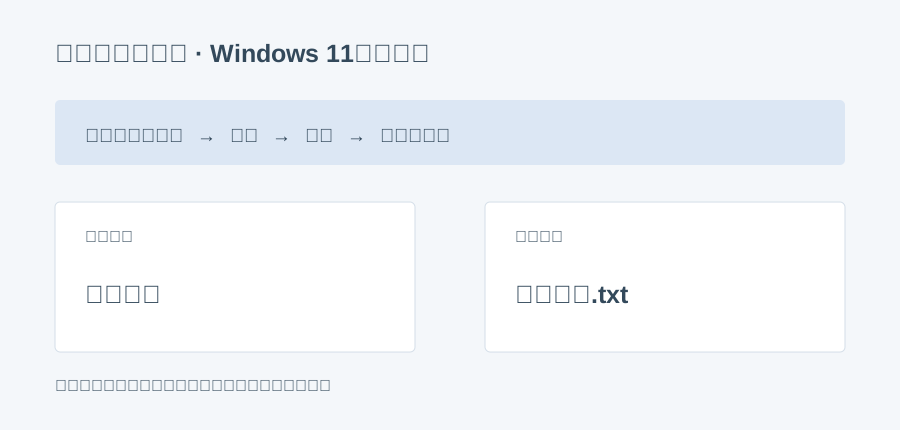
在文件资源管理器里开启显示
先按Win+E打开文件资源管理器。在Windows 11的顶部菜单中选择“查看”,进入“显示”,再勾选“文件扩展名”。随后观察一个已知文件,确认名称后面是否出现后缀。
如果电脑使用Windows 10,可以在文件资源管理器的“查看”选项卡中寻找相应的勾选项。两种系统的界面不同,不必照着另一版本的按钮位置寻找。
显示后缀与转换格式是两件事
打开这项设置,只是让已有的扩展名显示出来,不会改动文件内容。例如,显示出.zip说明它是一个压缩文件;把文件重命名为.jpg,并不能把其中的内容变成图片。
查看完整名称也有助于发现双重后缀。重命名前先记下原来的名称,避免误删后缀后不知道怎样恢复。
设置后做一个小检查
- 找一个已知的文本文件,检查名称是否显示.txt。
- 重命名时只修改需要的部分,保留正确后缀。
- 不确定格式时先查看属性和实际内容,不要反复猜后缀。